
Im vorherigen Schritt wurden E-Mail-Inhalte hinzugefügt.
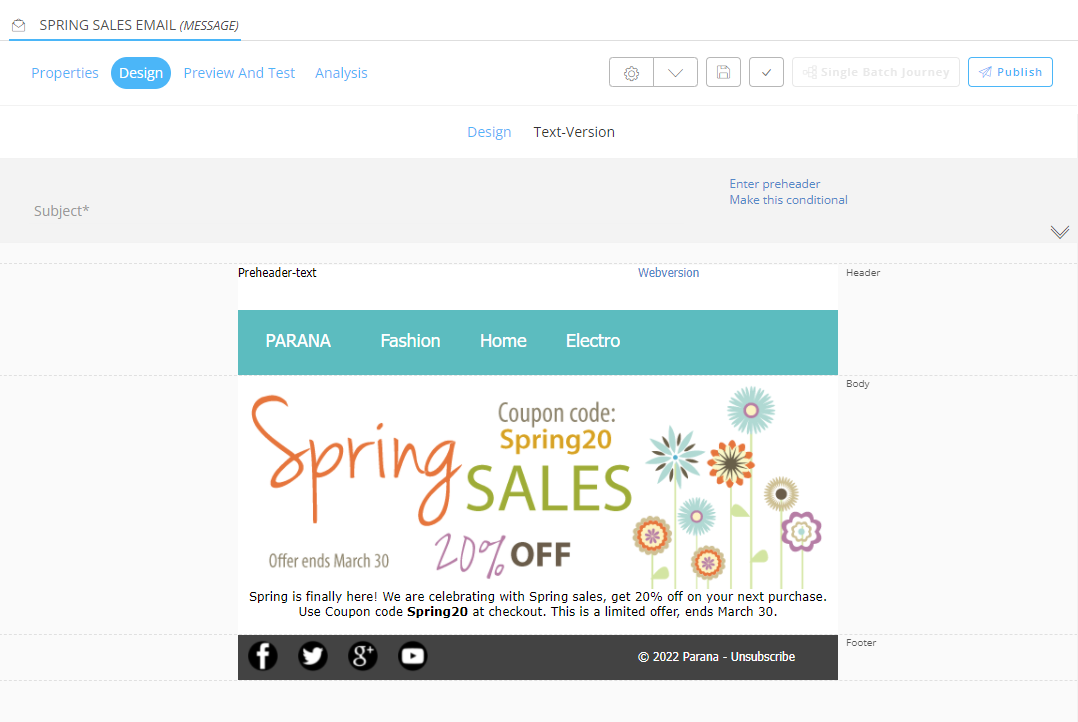
Jetzt werden wir die E-Mail-Kopfzeile einrichten.

Klicken Sie auf die Abwärts-Pfeile auf der rechten Seite, um den Bereich der E-Mail-Kopfzeile zu erweitern.
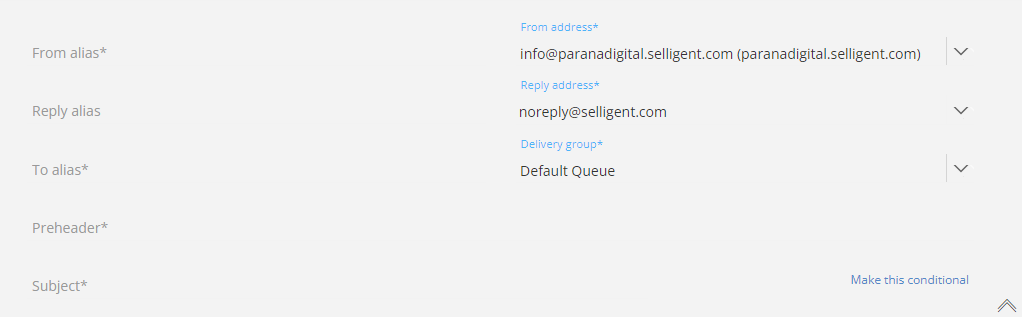
Erforderliche Felder sind mit einem Sternchen (*) markiert. Die anderen Felder sind optional.
In diesem Beispiel werden wir alle Felder ausfüllen.
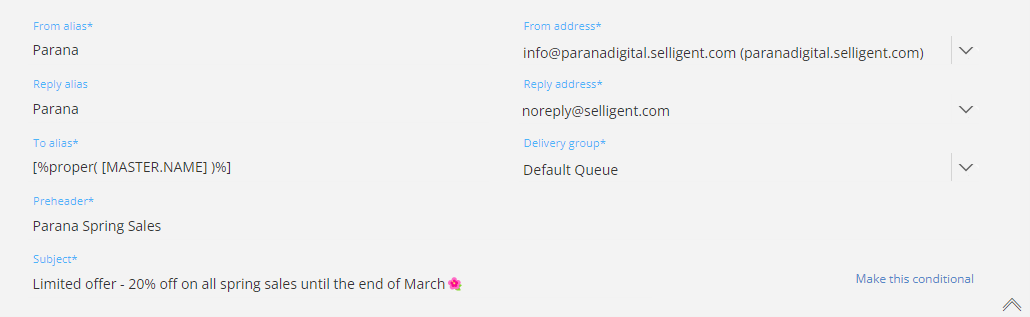
- Als ‚Absender-Alias' und ‚Antwort-Alias' geben wir ‚Parana' ein.
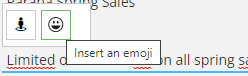
- Für das Feld ‚Empfänger-Alias‘ klicken wir auf das Symbol Personalisierung, um den Personalisierungseditor zu öffnen.
Von hier aus wählen wir das Feld NAME in der Hauptzielgruppenliste und die ‚Propercase‘-Funktion (erster Buchstabe in Großbuchstaben), um sicherzustellen, dass der erste Buchstabe des Namens des Kontakts in Großbuchstaben angezeigt wird.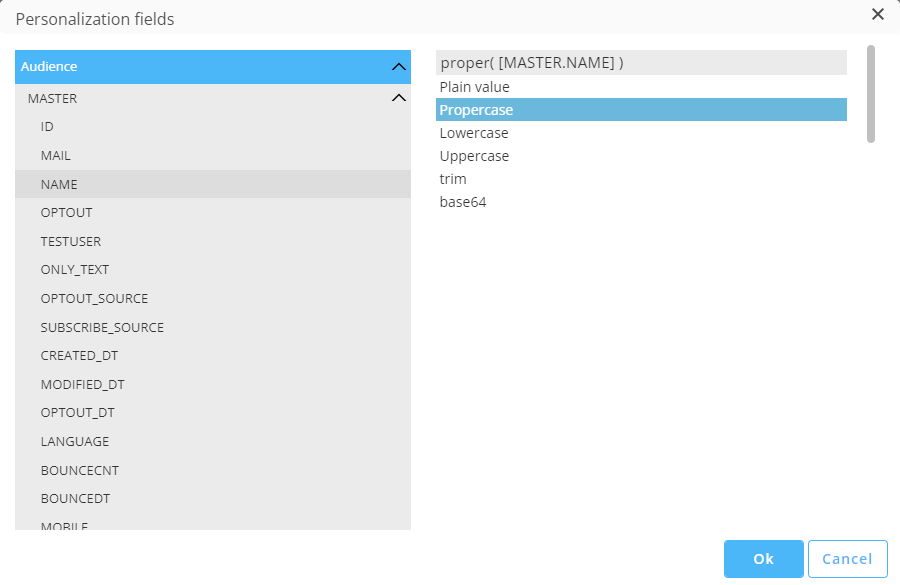
- Als ‚Preheader' geben wir ‚Parana Frühjahrsverkauf' ein.
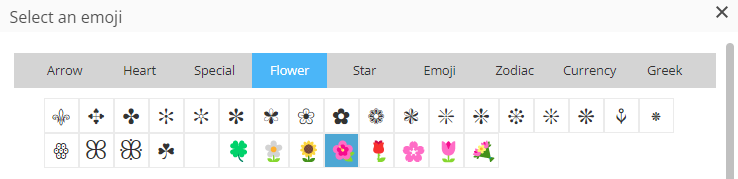
- Und als ‚Betreff' geben Sie ein: ‚Begrenztes Angebot - 20 % Rabatt auf alle Frühjahrsverkäufe bis Ende März‘ + geben Sie ein Blumen-Emoji ein.
Die ‚Absenderadresse‘, die ‚Antwortadresse‘ und die ‚Zustellungsgruppe‘ sind standardmäßig eingestellt (je nachdem, wie sie von Ihrem Administrator konfiguriert wurden).
Die Kopfzeile der E-Mail wurde vervollständigt und sieht wie folgt aus:
Unten rechts gibt es die Möglichkeit, die E-Mail-Kopfzeile an bestimmte Bedingungen zu knüpfen (d.h. eine andere E-Mail-Kopfzeile in Abhängigkeit von bestimmten, von Ihnen festgelegten Bedingungen). In diesem Beispiel werden wir dies nicht anwenden.
Mehr über diese Funktion erfahren Sie hier.
| SCHRITTE: |
|---|
| 1. Eine neue E-Mail erstellen |
| 2. Den E-Mail-Inhalt gestalten |
| 3. E-Mail-Kopfzeile hinzufügen |
| 4. Textversion extrahieren |
| 5. E-Mail testen/Vorschau anzeigen |
| 6. Eine einfache Journey erstellen, um die E-Mail an Kontakte zu senden. |
